禁用Windows自动更新

禁用Windows自动更新
探索者禁用Windows自动更新
方法一:禁用windows更新服务,延长更新周期
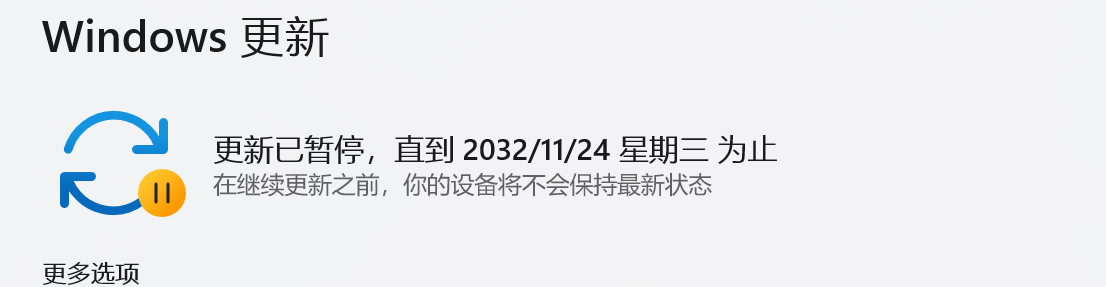
1、禁用windows更新服务
Win+R → 输入 services.msc → 回车
找到:
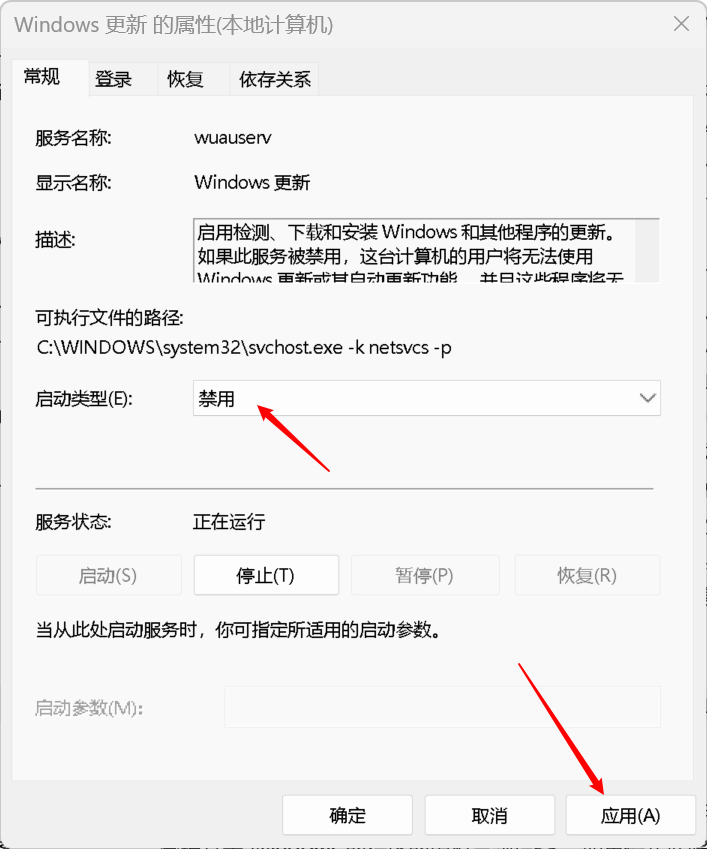
- Windows 更新(Windows Update)
- Windows 更新医生服务(可能有些看官没有这个选项,不用管它)
- 更新 Orchestrator 服务
- Background Intelligent Transfer Service
- Delivery Optimization
分别把上面列举的5个服务的启动类型改成禁用,如上图。
2、延长更新时间
Windows 设置里面有个暂停更新的选项。但是默认最长只能设置35天,35天后还是会自动更新。
更改注册表
Win+R → 输入 regedit → 回车
找到这个路径(建议直接复制我下面这个):
HKEY_LOCAL_MACHINE ⇒ SOFTWARE ⇒ Microsoft ⇒ WindowsUpdate ⇒ UX ⇒ Settings |
找看看有没有这个FlightSettingsMaxPauseDays,没有的话,在里面空白处点右键 ⟶ 新建 ⟶ **DWORD(32位)**值
双击打开,选十进制,填个5500,数值自己定,1 ~ 10000,最好不要设置10000,不然会卡顿 。
重启电脑之后去设置 ⟶ 更新和安全 ⟶ 高级选项 ⟶ 暂停更新。原来的下拉菜单最多到35天,现在你翻下来会看到暂停到第几周之类的,选择最后那个日期选项。
方法二:使用第三方工具——Windows Update Blocker
我们使用GitHub开源小工具Windows Update Blocker来禁用windows更新。
下载解压之后,右键以管理员身份运行,根据下图操作。
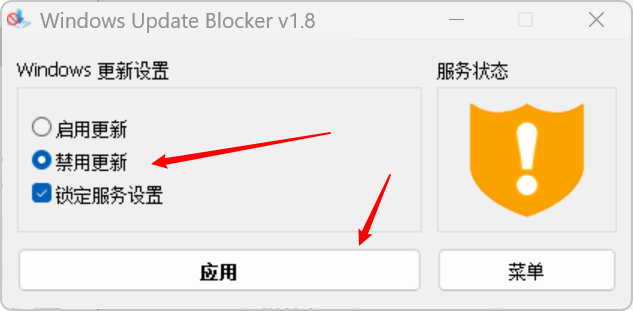
弄完Windows更新设置里面会显示你的组织已关闭自动更新。
以后想恢复更新的话,操作如下。
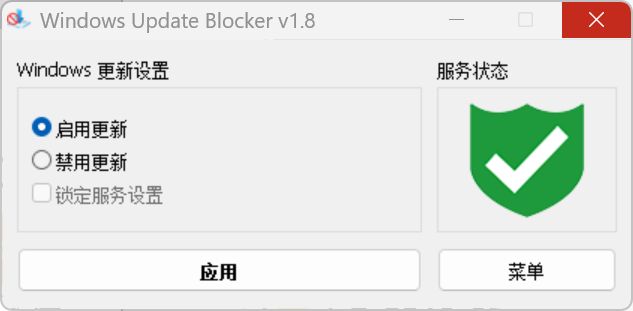
谢谢各位看官,咕咕嘎!!


喜欢这篇文章的人也看了





评论
匿名评论隐私政策
✅ 你无需删除空行,直接评论以获取最佳展示效果