禁用谷歌浏览器Chrome更新

禁用谷歌浏览器Chrome更新
探索者禁用Google Chrome更新
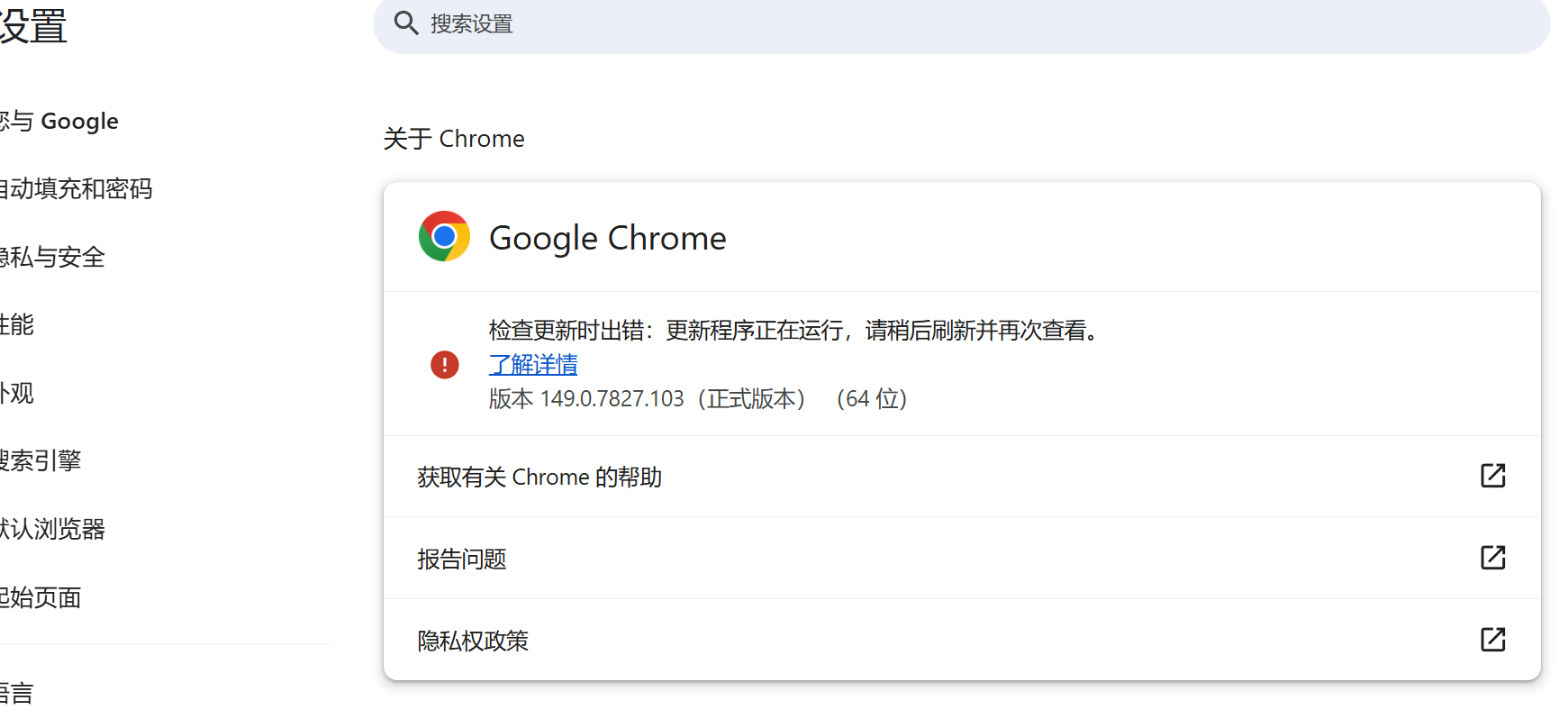
A、禁用 Google 更新服务(Windows)
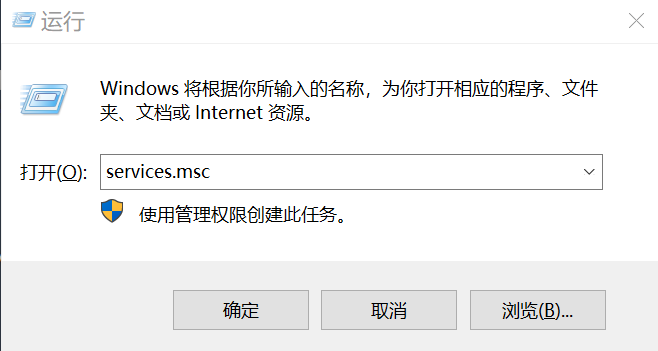
1、Win+R → 输入 services.msc → 回车
2、找到:
- Google Update Service (gupdate)
- Google Update Service (gupdatem)
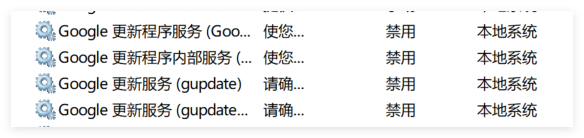
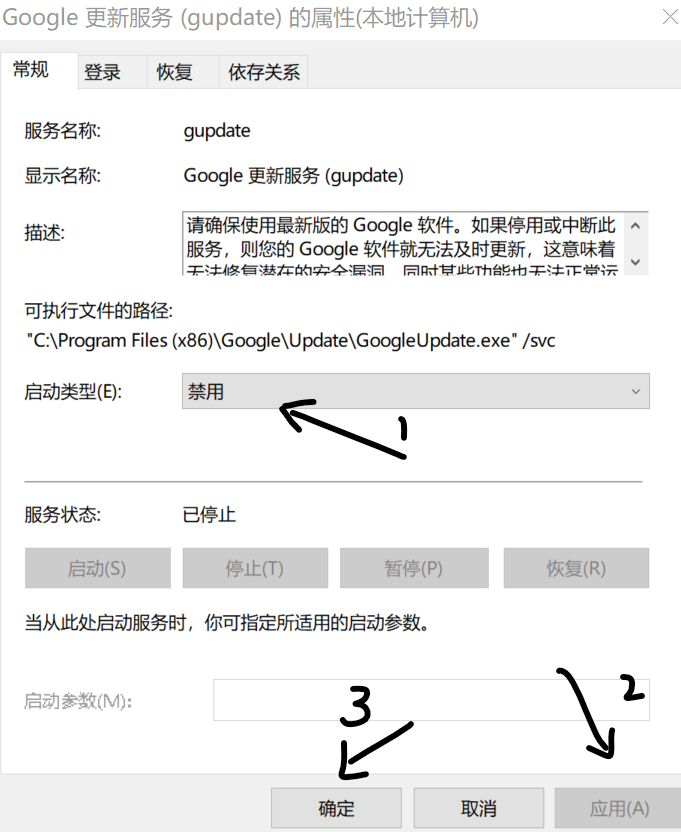
3、分别右键 → 属性
- 启动类型:禁用
- 服务状态:停止
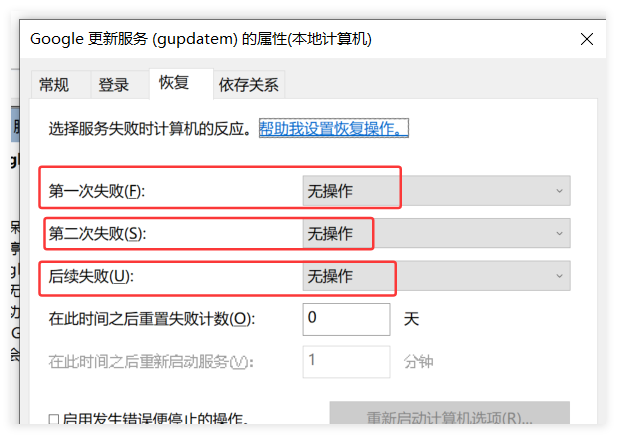
看看恢复,如下图
4、确定保存
B、禁用计划任务
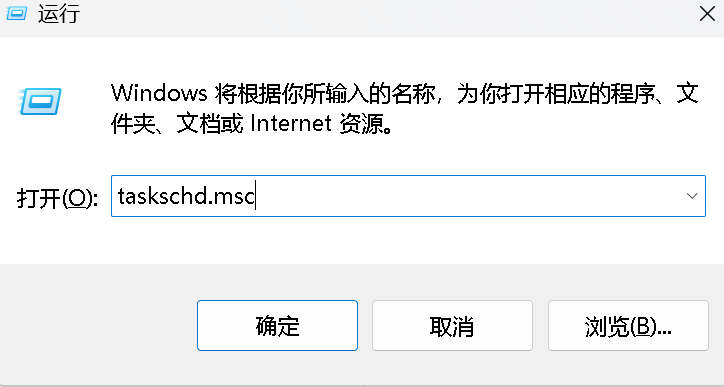
1、Win+R → taskschd.msc → 回车
2、展开:任务计划程序库 → GoogleUpdate
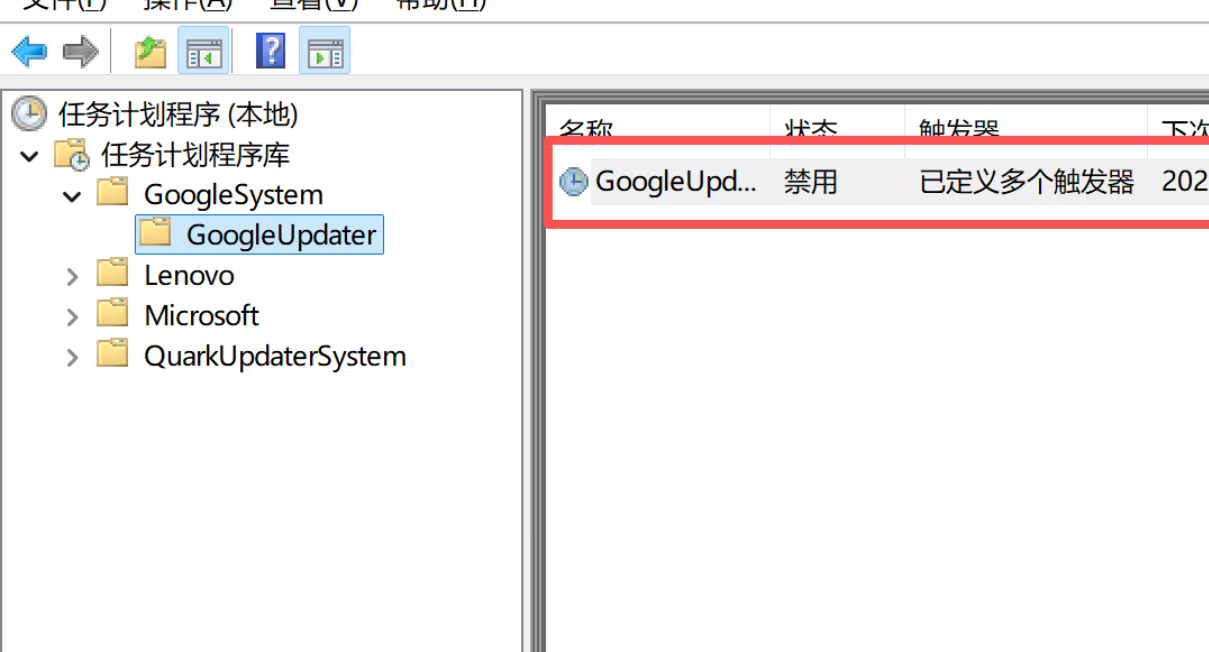
3、把里面两个 GoogleUpdateTask 全部禁用
C、屏蔽更新域名&设置注册表策略
方法(自动)1:屏蔽更新域名&设置注册表策略,可以用一个小工具来实现。
访问下载:链接,右键以管理员身份运行。
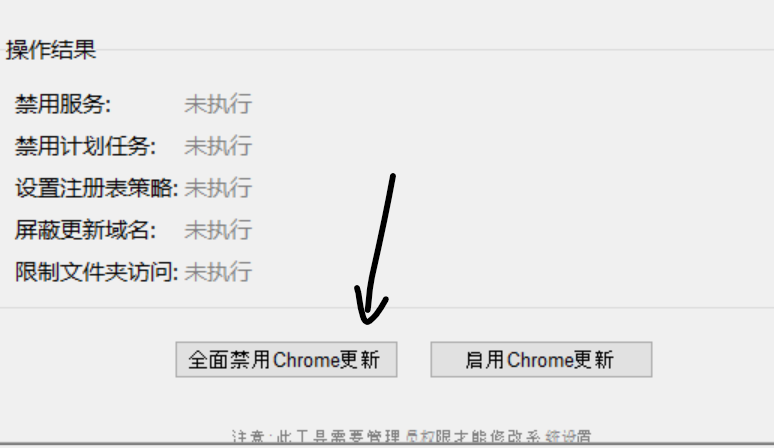
方法(手动)2:
改 Hosts 屏蔽更新域名(断更新网络)
管理员身份打开记事本
打开文件
文件路径:C:\Windows\System32\drivers\etc\hosts |
末尾添加:
127.0.0.1 update.googleapis.com |
保存(可能要选 “所有文件” 才能看到 hosts)
注册表策略禁用
将以下内容保存为 disable_chrome_update.reg,双击导入注册表即可。
Windows Registry Editor Version 5.00 |
D、禁用谷歌更新提示
如果安装的是旧版的Google Chrome,可能会遇到这种情况,谷歌浏览器页面右上角会弹更新提示,如下图
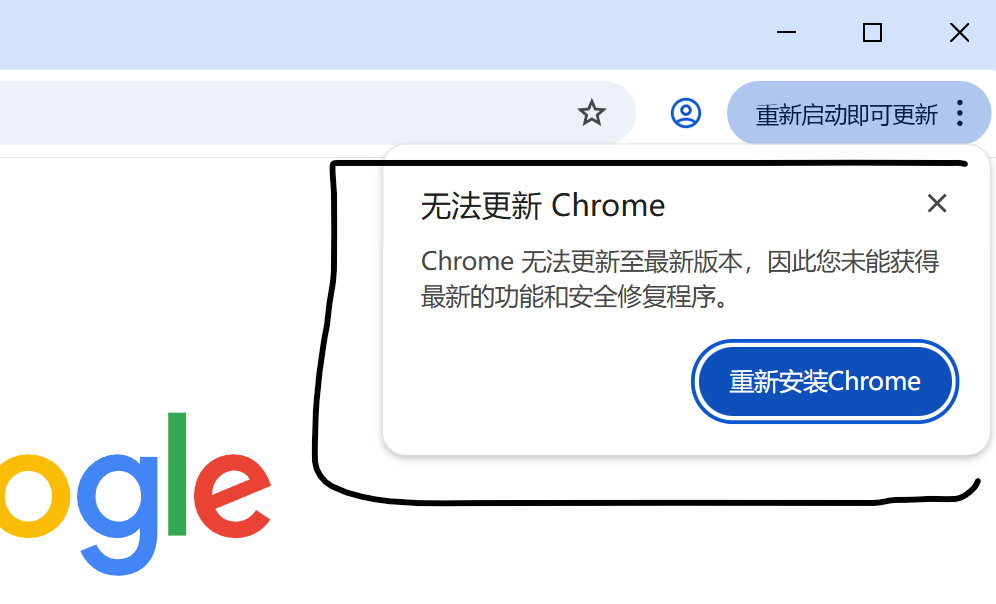
网上的解决方法是在桌面快捷方式,右键属性里添加, –disable-background-networking,此方法治标不治本。
下面方法可以根除:
1(自动):下载:链接,然后双击即可。
2(手动):将以下内容保存为 disable_update_prompt.reg,双击即可
Windows Registry Editor Version 5.00 |
教程结束,谢谢观看,咕咕嘎嘎!!!


喜欢这篇文章的人也看了





评论
匿名评论隐私政策
✅ 你无需删除空行,直接评论以获取最佳展示效果